PDF-Arbeitsbereich
Echte PDF-Anleitungen, mit markierter Reihe, gespeicherten Notizen und griffbereiten Ausschnitten.

So funktioniert es
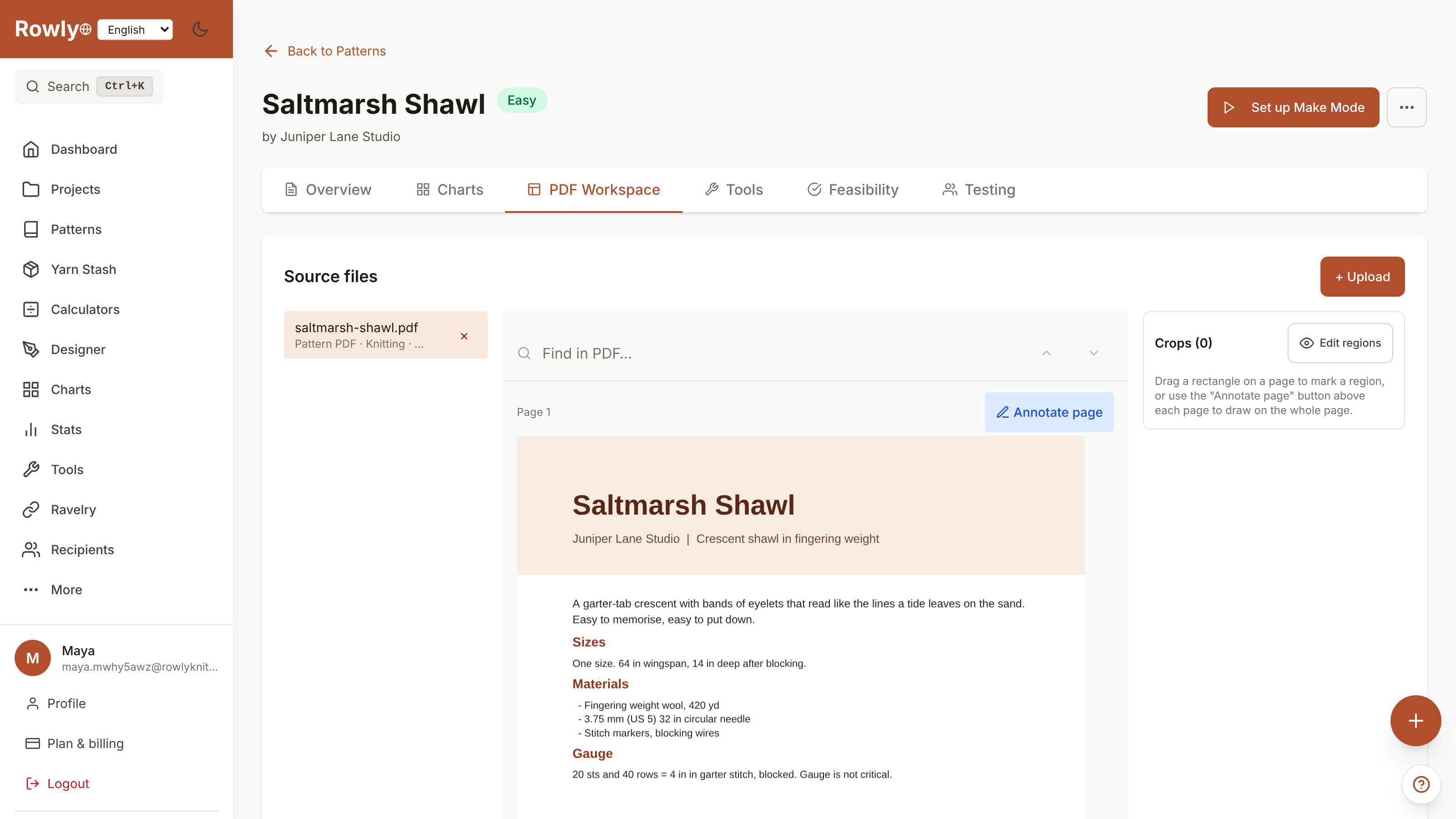
Schritt 1
Ein Anleitungs-PDF hochladen
Öffne bei einer beliebigen Anleitung den Tab „PDF-Arbeitsbereich“ und füge dein PDF hinzu. Jede Seite wird direkt aus dem PDF gezeichnet, deshalb bleibt der Text bei jeder Vergrößerung scharf.
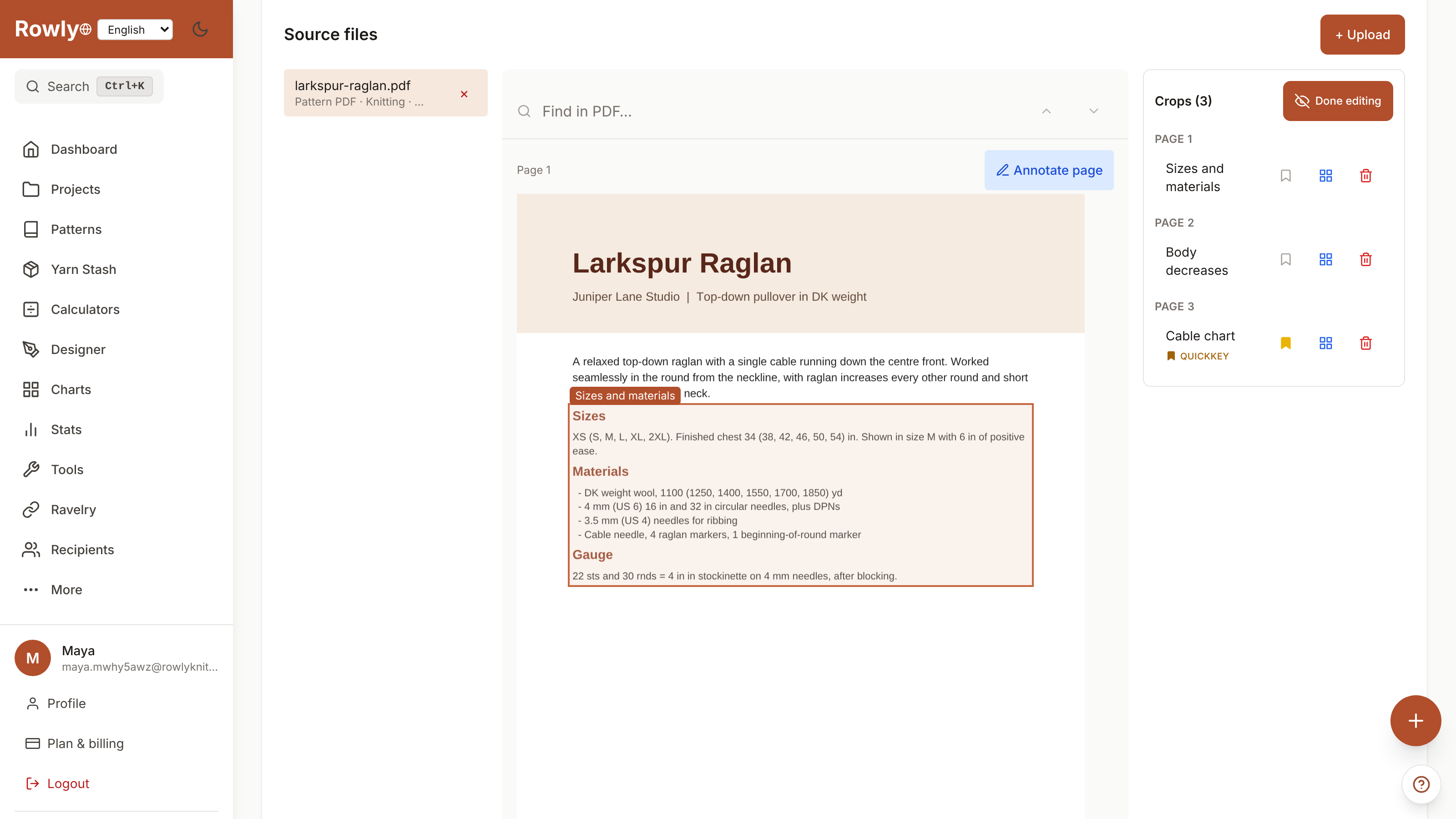
Schritt 2
Deine Dateien, die Seite und deine Ausschnitte nebeneinander
Die Dateiliste enthält jedes PDF und jedes Chart-Bild der Anleitung. Die Seite, die du gerade liest, steht in der Mitte, und die Ausschnitte, die du daraus gemacht hast, stehen daneben. So musst du nicht mehr hin und her blättern.
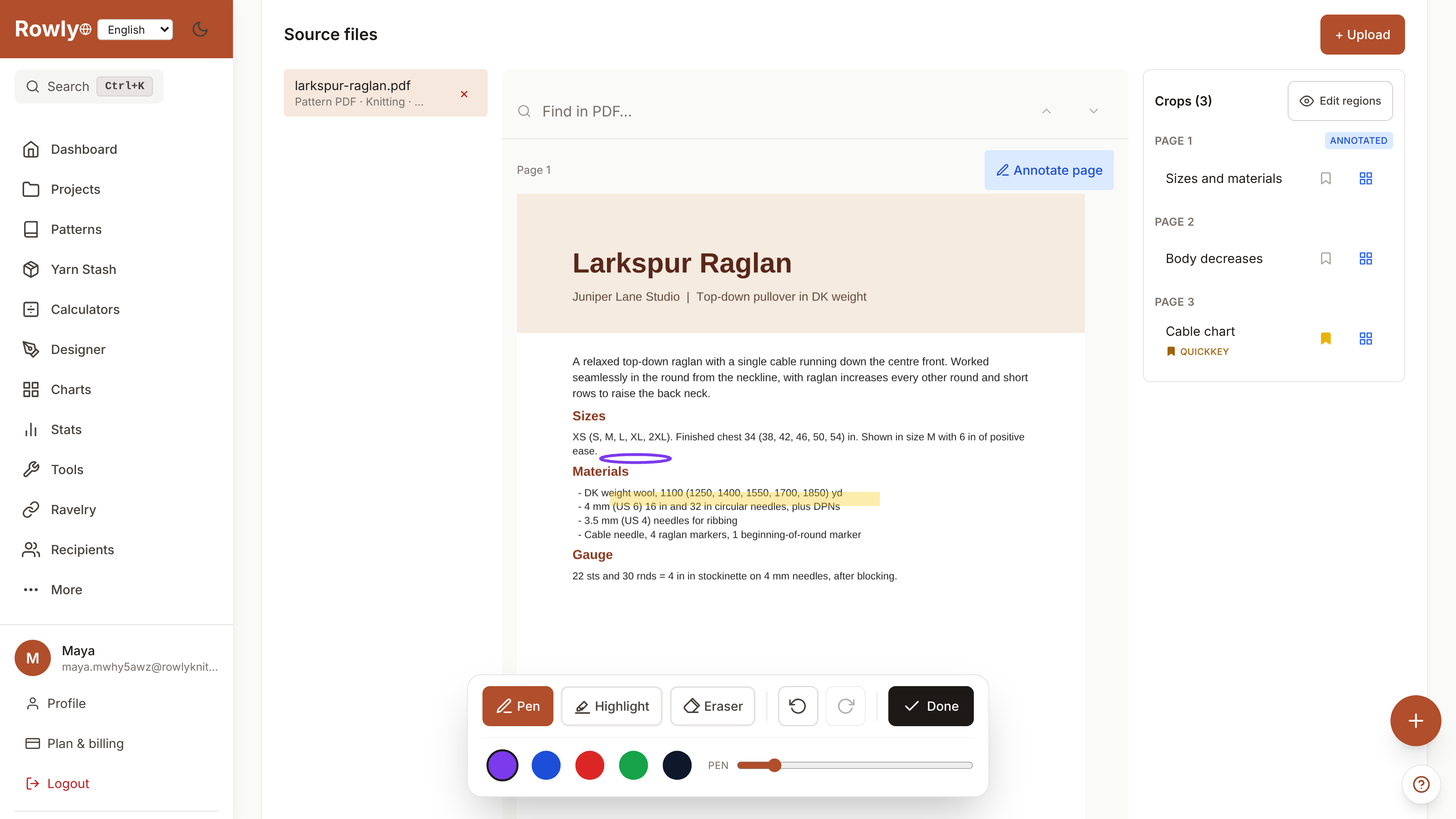
Schritt 3
Auf die Seite schreiben: Stift, Markierer und Radierer
Tippe auf „Seite beschriften“ und du bekommst einen Stift, einen Markierer und einen Radierer, jeweils mit Farben und Strichstärken zur Wahl. Markiere die knifflige Zeile oder schneide ein Chart aus, um es griffbereit zu haben. Deine Markierungen und Ausschnitte werden mit der Anleitung gespeichert.


Was du in jedem Tarif bekommst
Der PDF-Arbeitsbereich gehört zu Rowly. Kostenlos sind 3 Anleitungen dabei; Rowly fasst deine ganze Bibliothek.
Kostenlos
- Bis zu 3 Anleitungen, mit ihren PDFs
- Alle öffentlichen Rechner für Maschenprobe, Größe, Garnverbrauch, Rapporte und Formgebung
Rowly
- Anleitungs-PDFs für deine ganze Bibliothek
- Ein Reihenmarker auf jeder Seite, bewegt per Tippen, Taste oder Stimme
- Notizen mit Stift und Markierer direkt auf der Seite
- Ausschnitte von Charts und wichtigen Stellen, als QuickKeys angeheftet
- Der Reihenmarker im PDF, verknüpft mit dem Reihenzähler deines Projekts
Passt gut zu
Make Mode
Ein Bildschirm für die Reihe, an der du gerade bist: dein Zähler, dein Chart und deine Notizen. Dein Stand kommt auf jedes Gerät mit.
Funktion ansehenAnleitungen importieren
Hol deine Anleitungen aus PDFs oder von Ravelry herein.
Funktion ansehenAnleitungs-Designer
Entwirf nach deinen eigenen Maßen und deiner Maschenprobe, mit Schnitt und fertig ausgerechneten Maschenzahlen.
Funktion ansehen
Bereit, PDF-Arbeitsbereich zu nutzen?
Die Rechner sind für alle kostenlos. Ein kostenloses Konto fasst deine ersten zwei Projekte und drei Anleitungen, ganz ohne Karte.